Hermes Agent 可以作为完整的飞书机器人运行。连接后,你可以在私信或群聊中与 Agent 对话,接收定时任务的推送结果,并通过网关发送文本、图片、音频和文件附件。
支持两种连接模式:
- WebSocket(推荐)—— Hermes 主动建立出站连接,无需公网回调地址
- Webhook —— 飞书通过 HTTP 将事件推送到你的网关
Hermes 在不同场景下的行为
群聊会话隔离行为由 config.yaml 控制:
除非你明确希望群内所有人共享一个会话,否则不要改为 false。
安装配置步骤
在 WSL2 命令行中输入以下命令:
然后选择 Feishu / Lark。
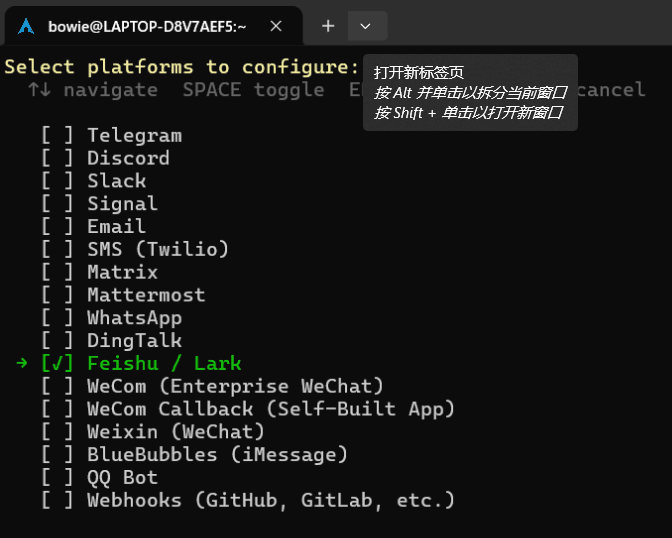 hermes-feishu
继续选择 第一个选项,用二维码创建。
 hermes-feishu-qr-code
系统会生成一个二维码。
用飞书移动端 APP 扫描该二维码。Hermes 会自动创建具有正确权限的机器人应用,并保存凭据。
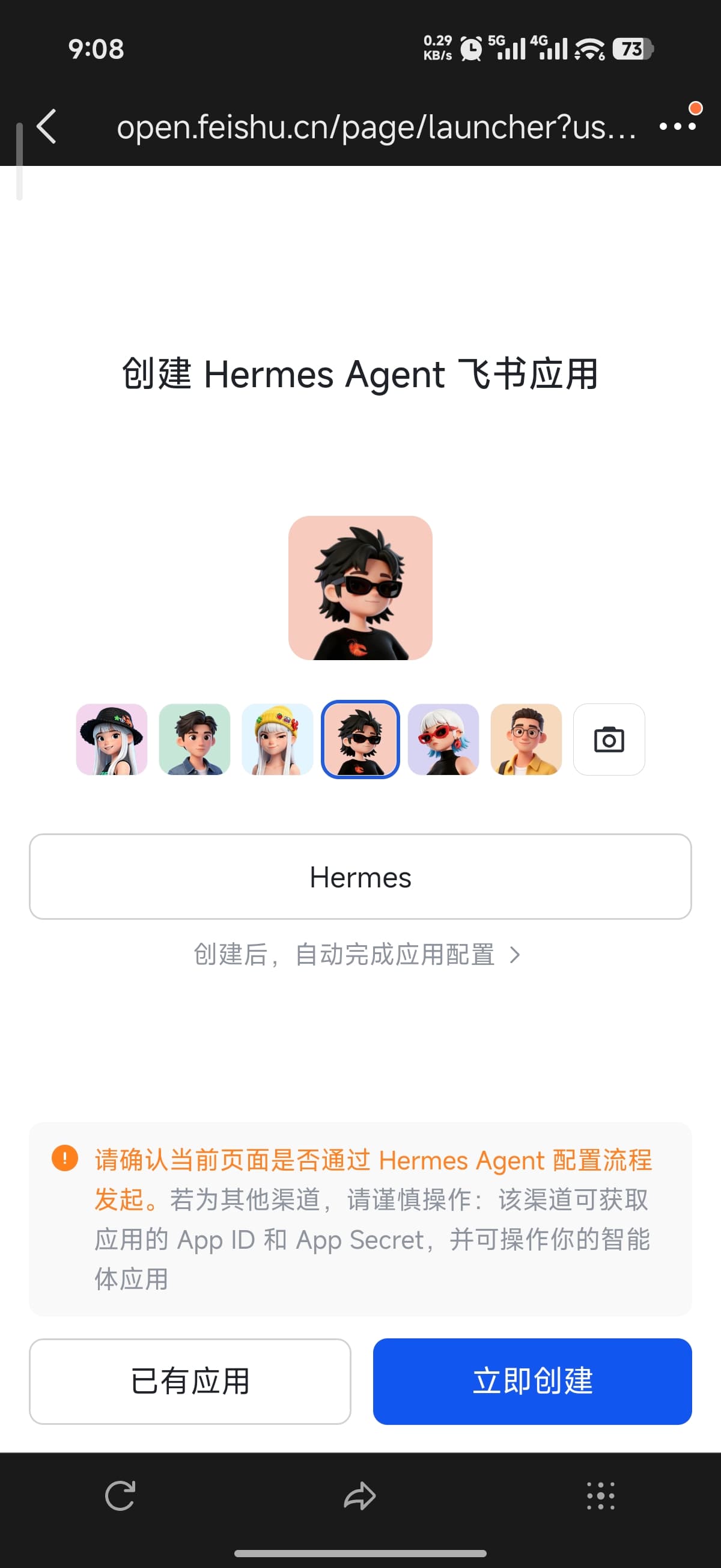 hermes-qr-app
创建完成后,可点击“打开应用”,进入飞书私信窗口。
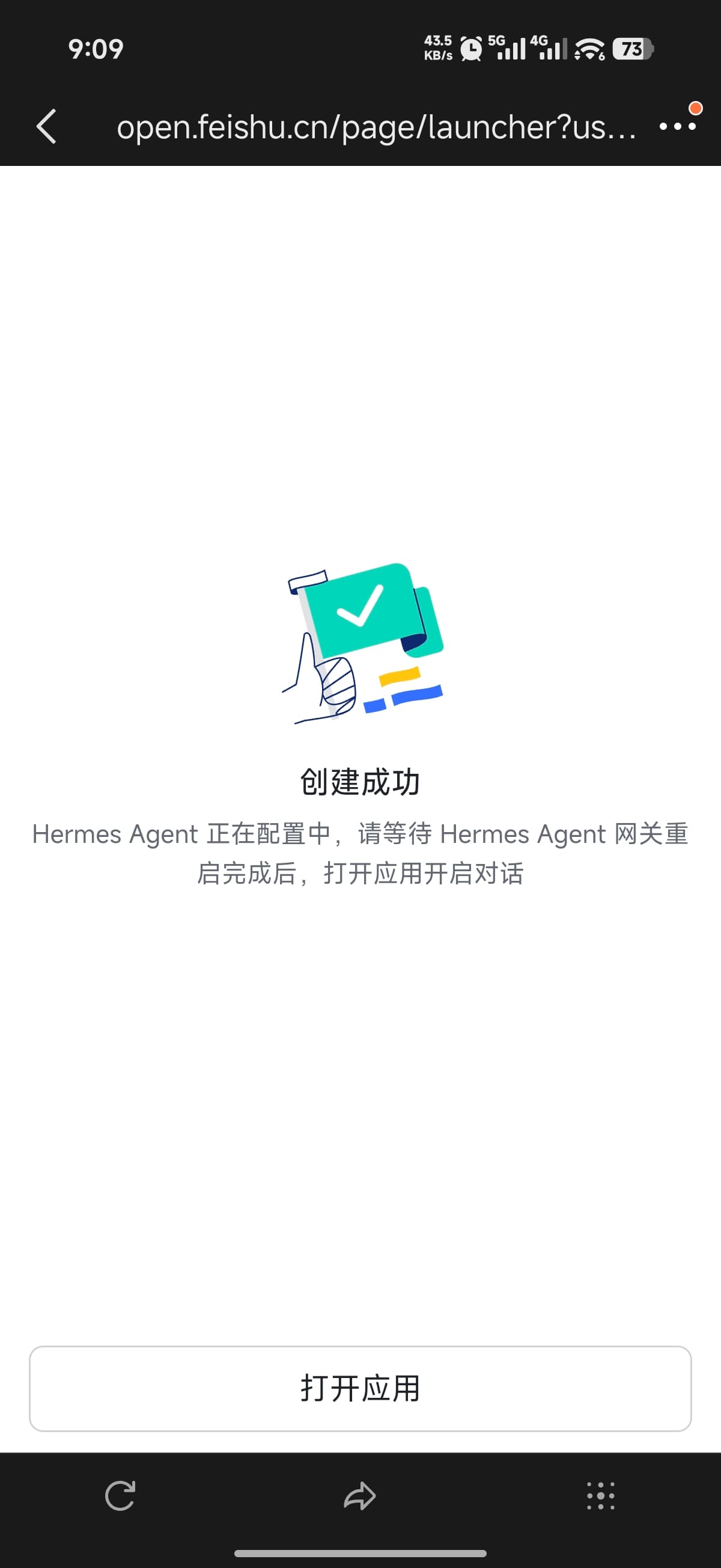 hermes-feishu-chat
接下来要选择私信如何授权。
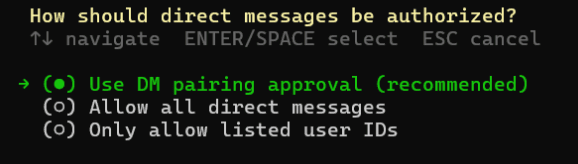 hermes-direct-messages
Hermes Agent 推荐使用 DM 配对审批。
群聊信息的处理,选择 Respond only when @mentioned in groups 即可。
 hermes-group-chats
Home chat ID (optional, for cron/notifications): 直接回车跳过。
Install the gateway as a systemd service? (runs in background, starts on boot) [Y/n]: 选“y”。
选择网关在后台的运行方式。
 hermes-gateway
Start the service now? [Y/n]: 选“y”。
完成后,通过飞书 APP 随便给刚才创建的 Hermes 应用发条信息,会收到一条类似 hermes pairing approve feishu XXXXXX 的命令。
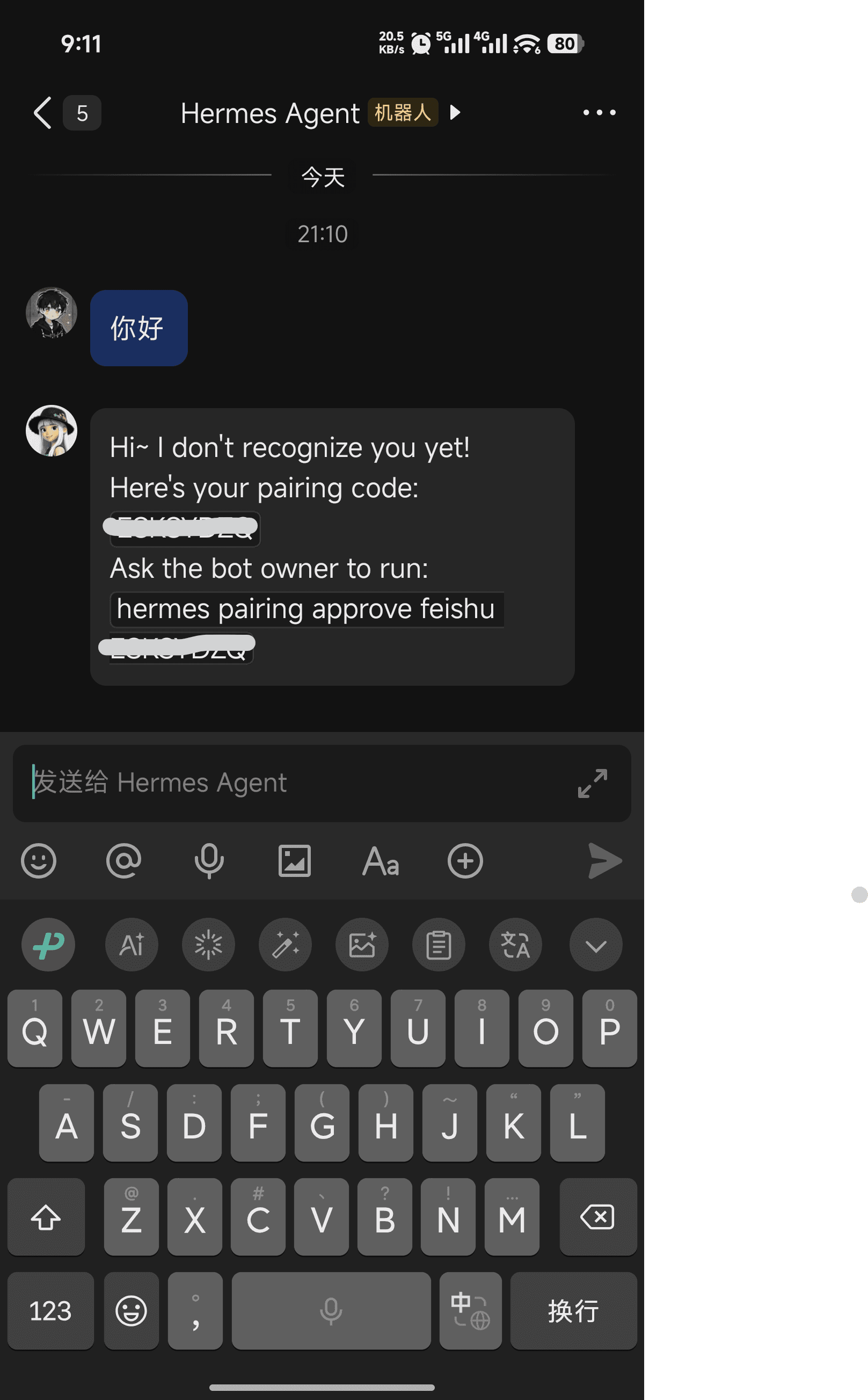 hermes-pairing-approve
在 WSL2 命令行中输入这条类似的命令,即可完成配对:
出现以下提示,说明配置成功。
在飞书 / Lark 聊天中发送 /set-home,将其标记为定时任务结果和跨平台通知的主频道。
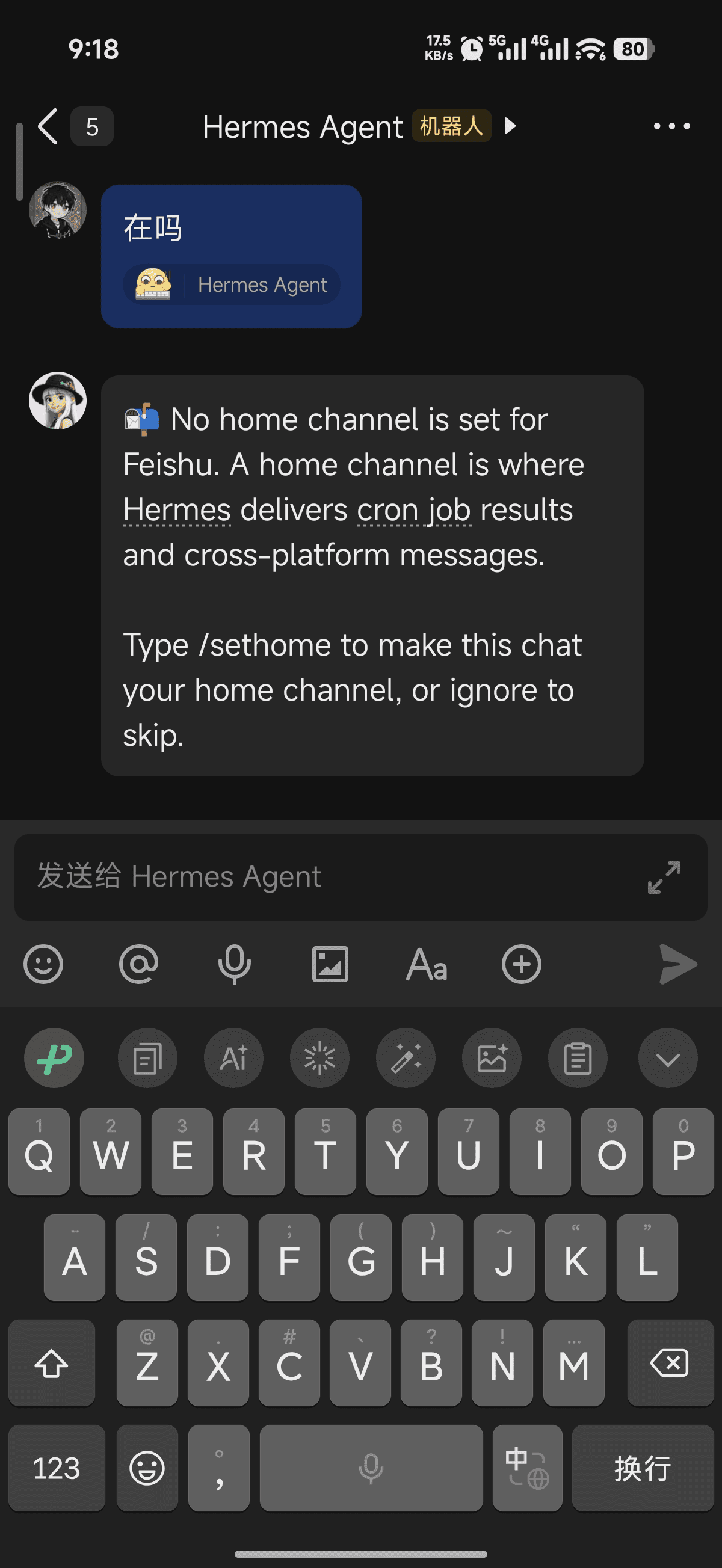 hermes-sethome
出现以下提示,就算完成配置:
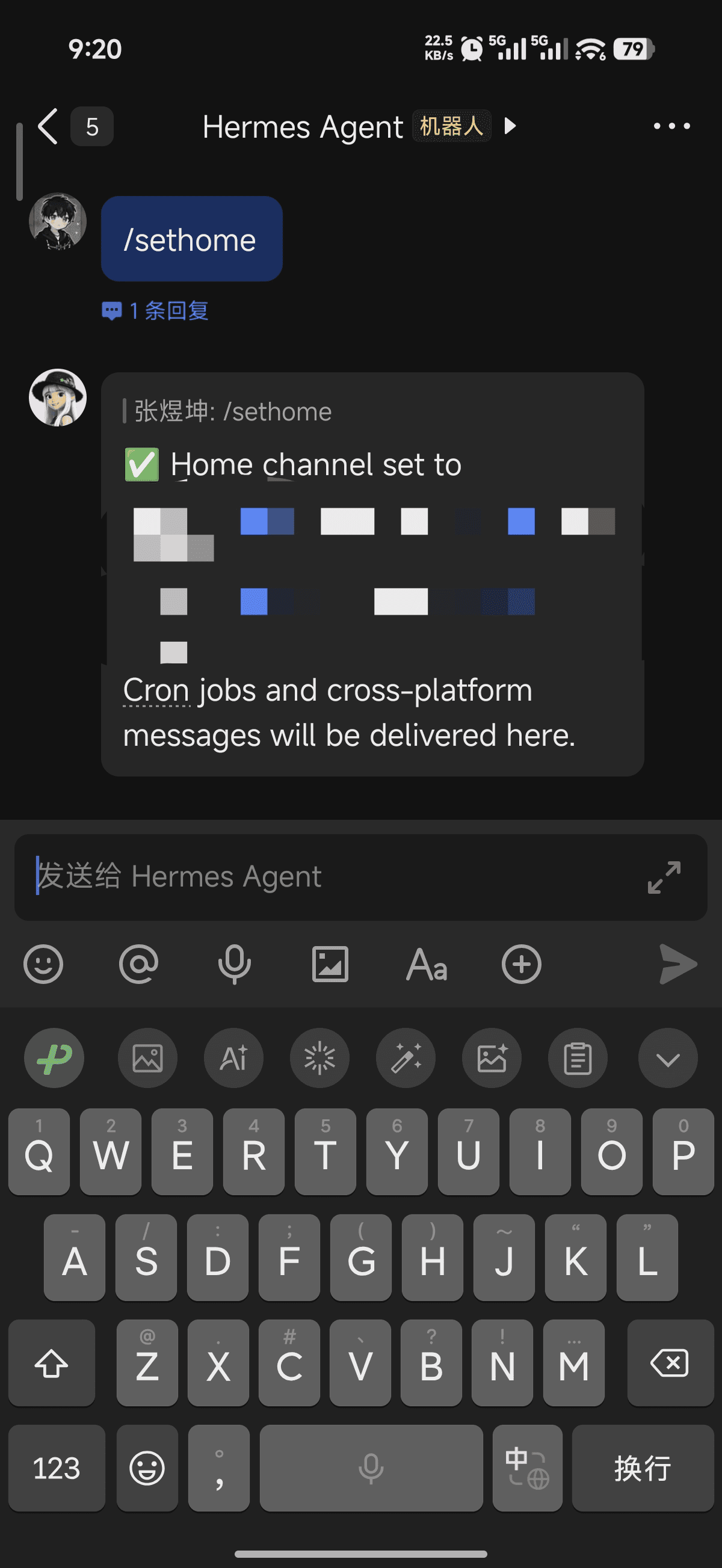 hermes-home-channel
以后需要通过飞书 APP 使用 Hermes Agent,只需在 WSL2 命令行中输入以下命令。
全部环境变量
WebSocket 和群组级 ACL 通过 config.yaml 中的 platforms.feishu.extra 配置。
常见问题排查