安装 Claude Code
Claude Code 官方推荐在 WSL2 环境中,直接运行以下安装脚本:
但在中国会遇到 App unavailable in region 问题,所以需要直接运行以下命令执行安装:
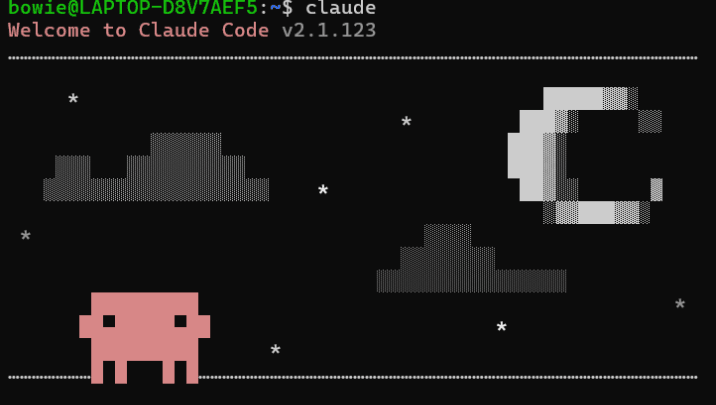
输入 claude,看能否返回 Claude Code 版本号和启动画面。

应该会出现以下错误:
Unable to connect to Anthropic services
Failed to connect to api.anthropic.com: ERR_BAD_REQUEST
Please check your internet connection and network settings.
Note: Claude Code might not be available in your country. Check supported countries at https://anthropic.com/supported-countries
不过没关系,我们可以通过 cc-switch 绕过这个限制。
卸载 Claude Code
卸载只需要在 WSL2 中依次执行以下命令:
安装 CC Switch
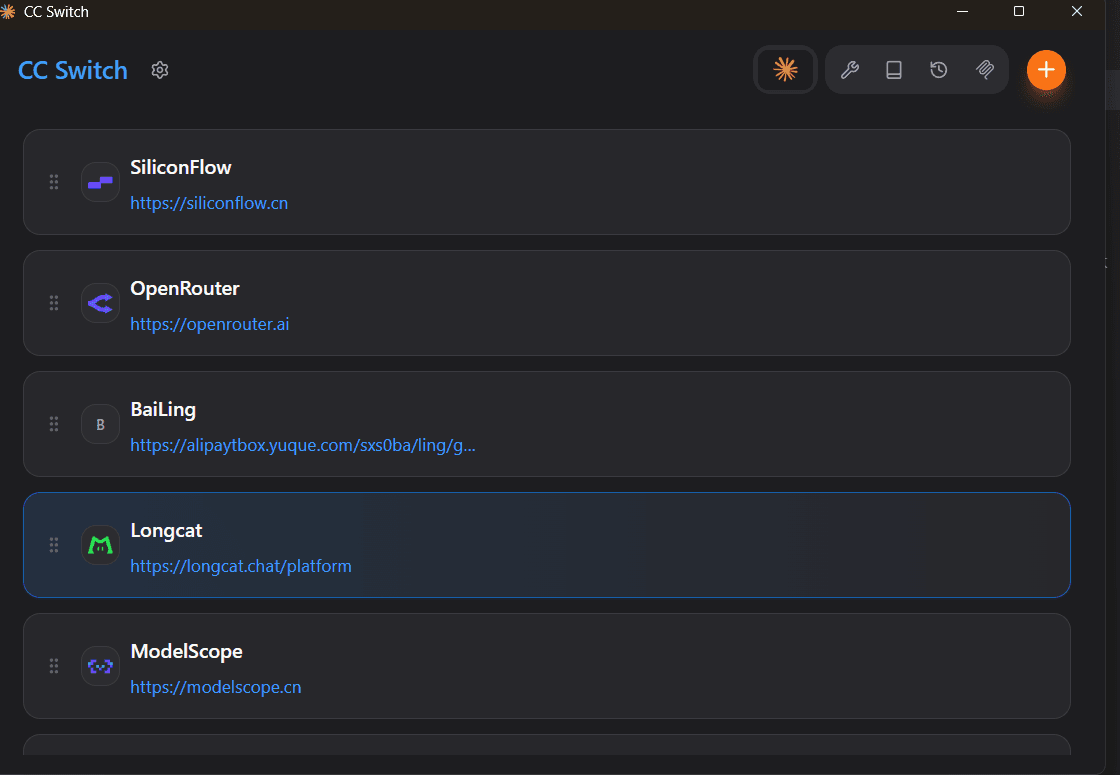
在 CC Switch Release 下载最新版本。
CC Switch 有 Linux 版本的,但体验不如 Windows 版,特别是通知、托盘图标、开机自启等,所以我们直接下载 Windows 版。

装完后,点击右侧加号添加模型 API。
可以多添加几个,便于切换,有些厂商会提供免费额度。
在 WSL2 等环境使用 Claude Code 或 Codex 的时候,可手动指定为 WSL 里的配置目录,供应商数据与主环境保持一致。
在设置 > 高级 > 配置文件目录 > 配置目录覆盖中,把 Windows 的路径改为 WSL2 的路径。
例如把
C:\Users\Bowie\.claude更改为\\wsl.localhost\Ubuntu\home\bowie\.claude
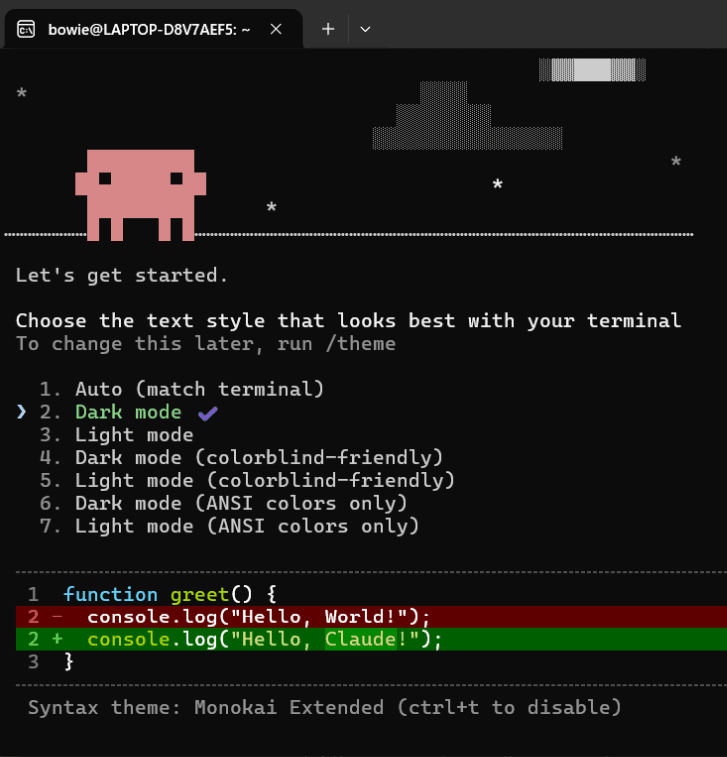
这时再启动 Claude Code,就可以正常使用了。

🛠️ 安装步骤详解
第一步:安装 WSL2
1.1 启用 WSL 功能
打开 PowerShell(管理员权限)并运行:
1.2 设置 WSL2 为默认版本
1.3 安装 Linux 发行版
推荐使用 Ubuntu:
第二步:配置 Linux 环境
2.1 基本设置
2.2 安装 Node.js
推荐使用 NodeSource 仓库安装最新 LTS 版本:
2.3 安装 pnpm(推荐)
第三步:安装 Claude Code
3.1 全局安装
3.2 验证安装
第四步:配置 VS Code 集成
4.1 安装必要扩展
- 在 Windows 端 VS Code 安装 "Remote - WSL" 扩展
- 在 WSL 中打开项目文件夹
- 安装 Claude Code VS Code 扩展
4.2 配置项目
🔧 最佳实践
项目文件管理
推荐:项目放在 WSL 文件系统内
避免:跨文件系统操作
- ❌ 避免频繁访问
/mnt/c/下的文件 - ✅ 将项目放在 WSL 文件系统内(
/home/user/projects) - ✅ 使用符号链接如果需要访问 Windows 文件
环境变量配置
在 ~/.bashrc 或 ~/.zshrc 中添加:
性能优化
1. WSL 配置文件
创建或编辑 C:\Users\YourUser\.wslconfig:
2. 文件系统优化
🔍 验证安装
基础功能测试
常见问题排查
问题 1:WSL2 启动缓慢
解决方案:
- 检查
.wslconfig配置 - 重启 WSL:
wsl --shutdown - 确保足够的内存分配
问题 2:网络连接问题
解决方案:
问题 3:权限问题
解决方案:
🎯 为什么这是最佳选择?
🚀 下一步
安装完成后,你可以:
-
探索 Claude Code 功能
bash -
配置你的项目
bash -
开始 AI 辅助编程
- 使用自然语言描述需求
- 让 Claude Code 帮你生成代码
- 优化现有代码质量
相关推荐
OpenCode 安装与配置指南
在 WSL2 上安装和配置 OpenCode AI 编程助手的完整步骤,包括安装脚本、环境配置和常见问题排查。
OpenClaw 安装与配置指南
在 WSL2 上安装和配置 OpenClaw AI Agent 的完整步骤,包括 npm 安装、模型配置和基础使用。
配置 Hermes Agent 连接飞书
将 Hermes Agent 连接到飞书,包括创建应用、选择 WebSocket 或 Webhook 连接模式、配置安全策略、文档评论智能回复、多媒体支持等完整指南。
在 WSL2 上安装 Hermes Agent
手把手教你通过一行 curl 命令在 WSL 2 上快速安装 Hermes Agent,并完成模型连接与基础配置。