在 WSL2 上安装 Hermes Agent
手把手教你通过一行 curl 命令在 WSL 2 上快速安装 Hermes Agent,并完成模型连接与基础配置。
在 Windows 上打开 WSL 2 任一 Linux 子系统,输入以下命令:
curl -fsSL https://raw.githubusercontent.com/NousResearch/hermes-agent/main/scripts/install.sh | bashHermes Agent 便开始安装,并自动配置需要的环境和依赖。
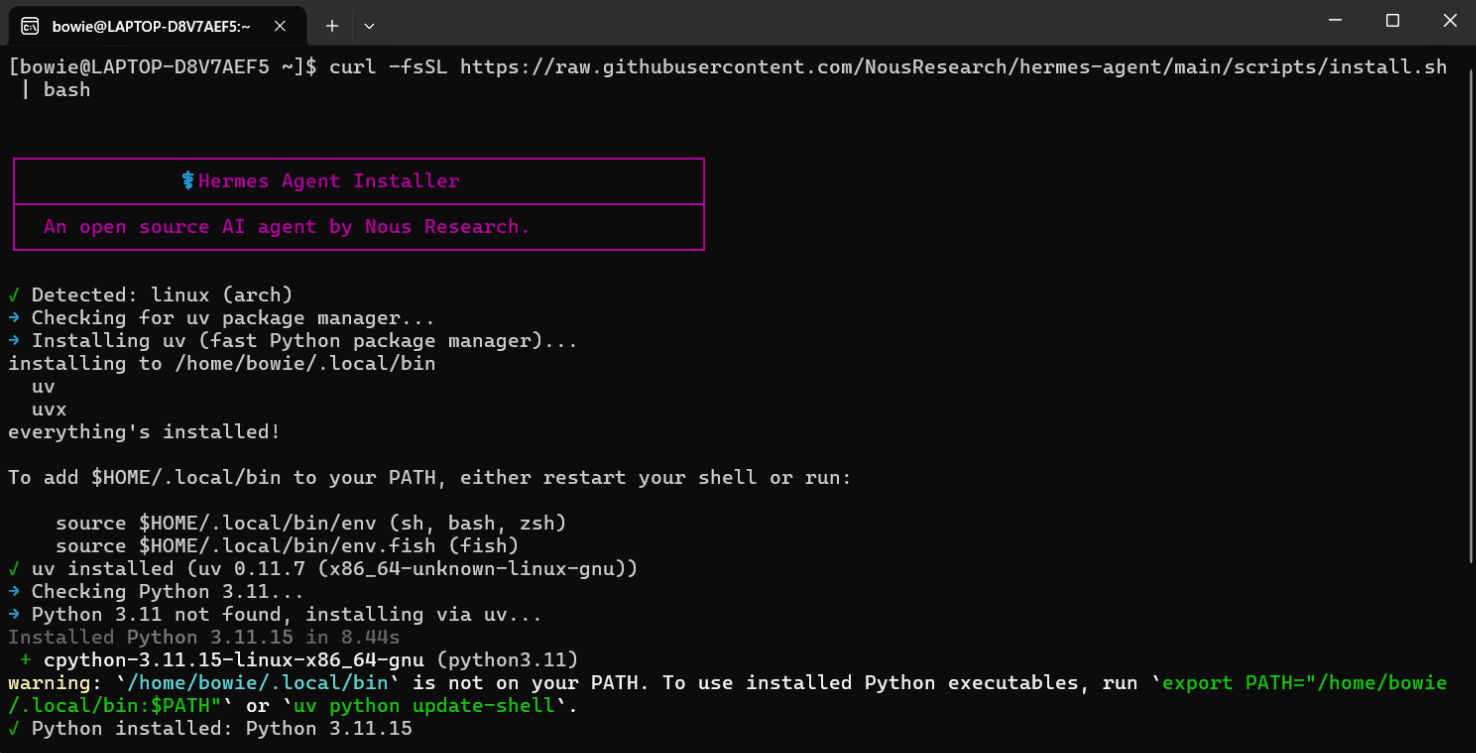
具体包括:
- Installing uv (fast Python package manager)
- add $HOME/.local/bin to your PATH
- Python installing
- Git
- Node.js (for browser tools)
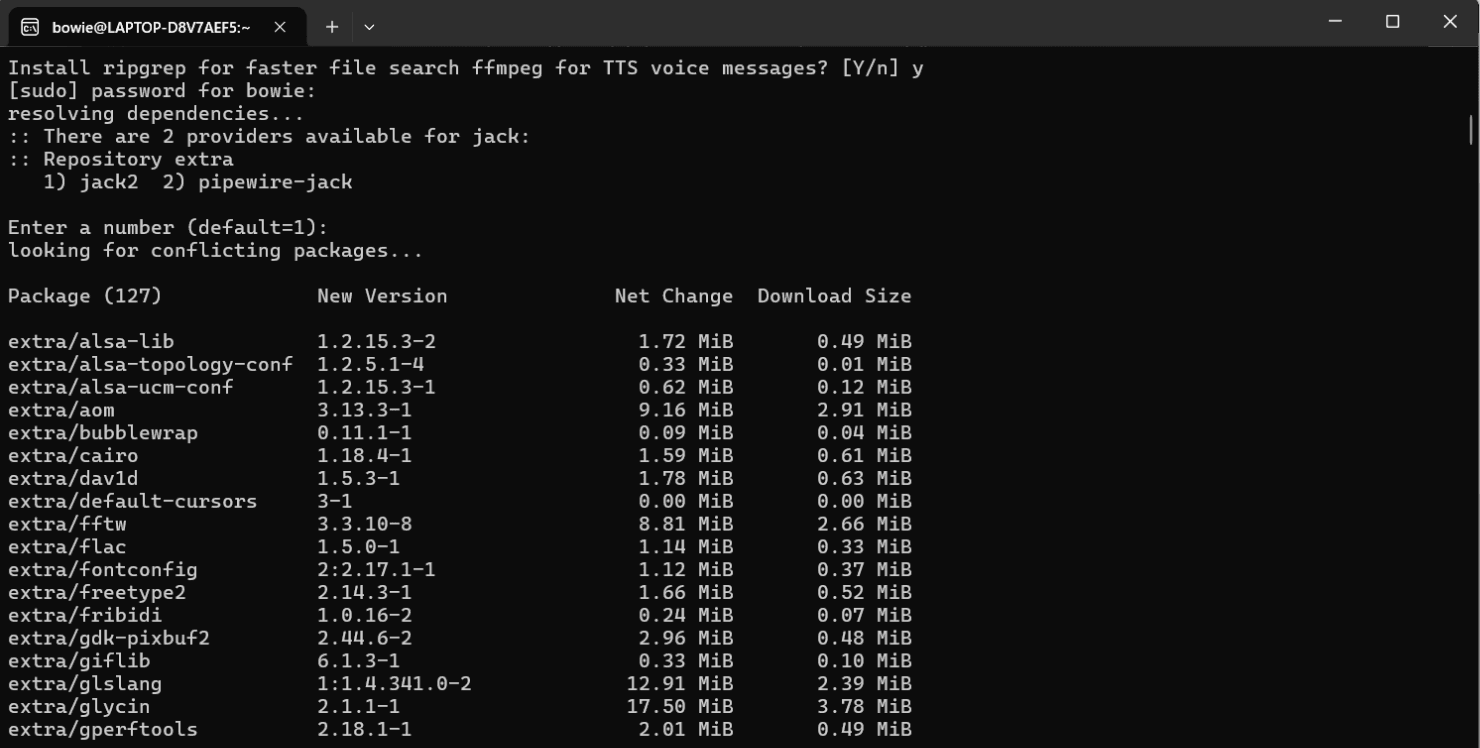
- Checking ripgrep (fast file search)
- Checking ffmpeg (TTS voice messages)
“Install ripgrep for faster file search ffmpeg for TTS voice messages? ”选“y”。
需要输入用户密码后回车。
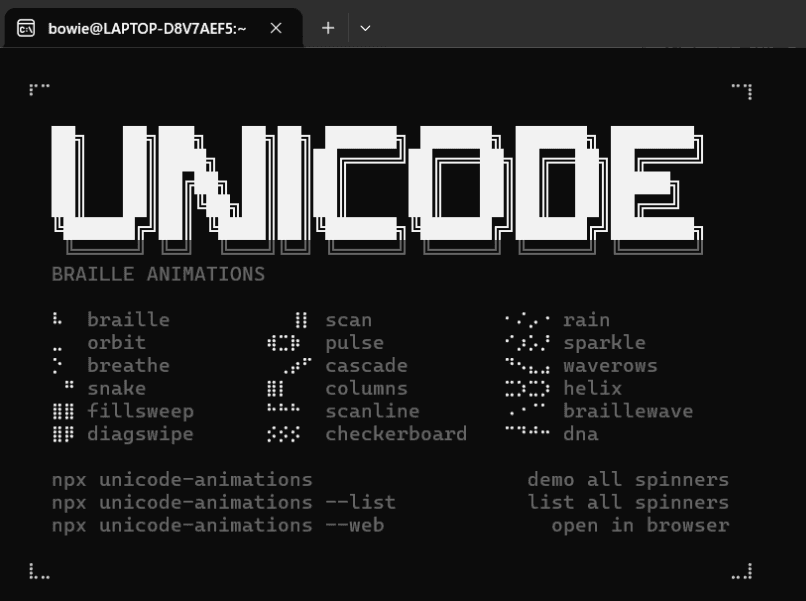
等待出现“UNICODE”的 LOGO 。
提示我们选择安装偏好,选择“recommended”即可。
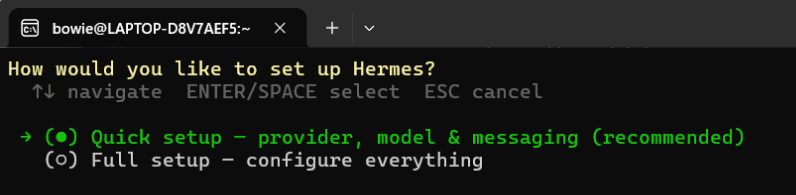
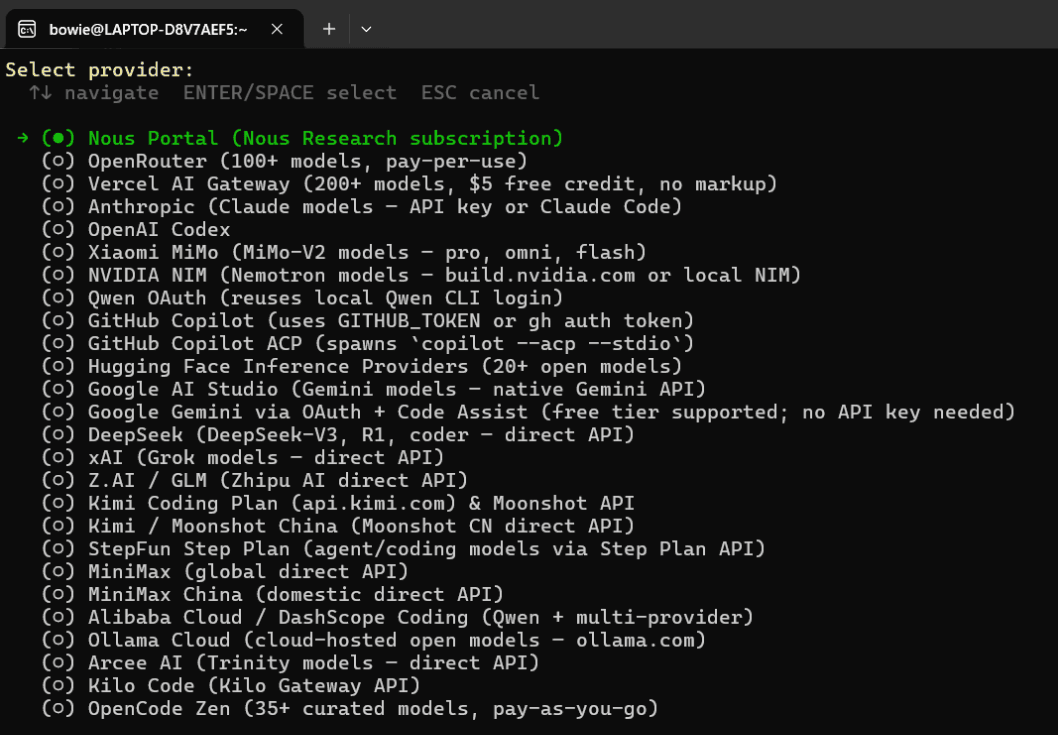
键盘上下键选择,空格/回车键确认,Esc 退出。
记住这些操作,后面还会用到。
接着需要选择模型。我们先选 Nous Portal(官方模型服务),之后可以改。
需要验证一下,Hermes Agent 提供了链接和验证码。
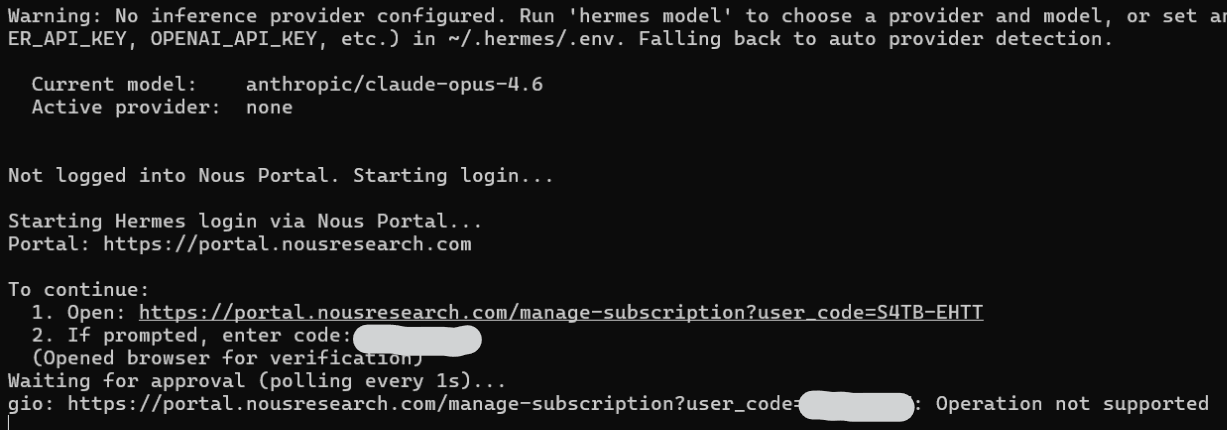
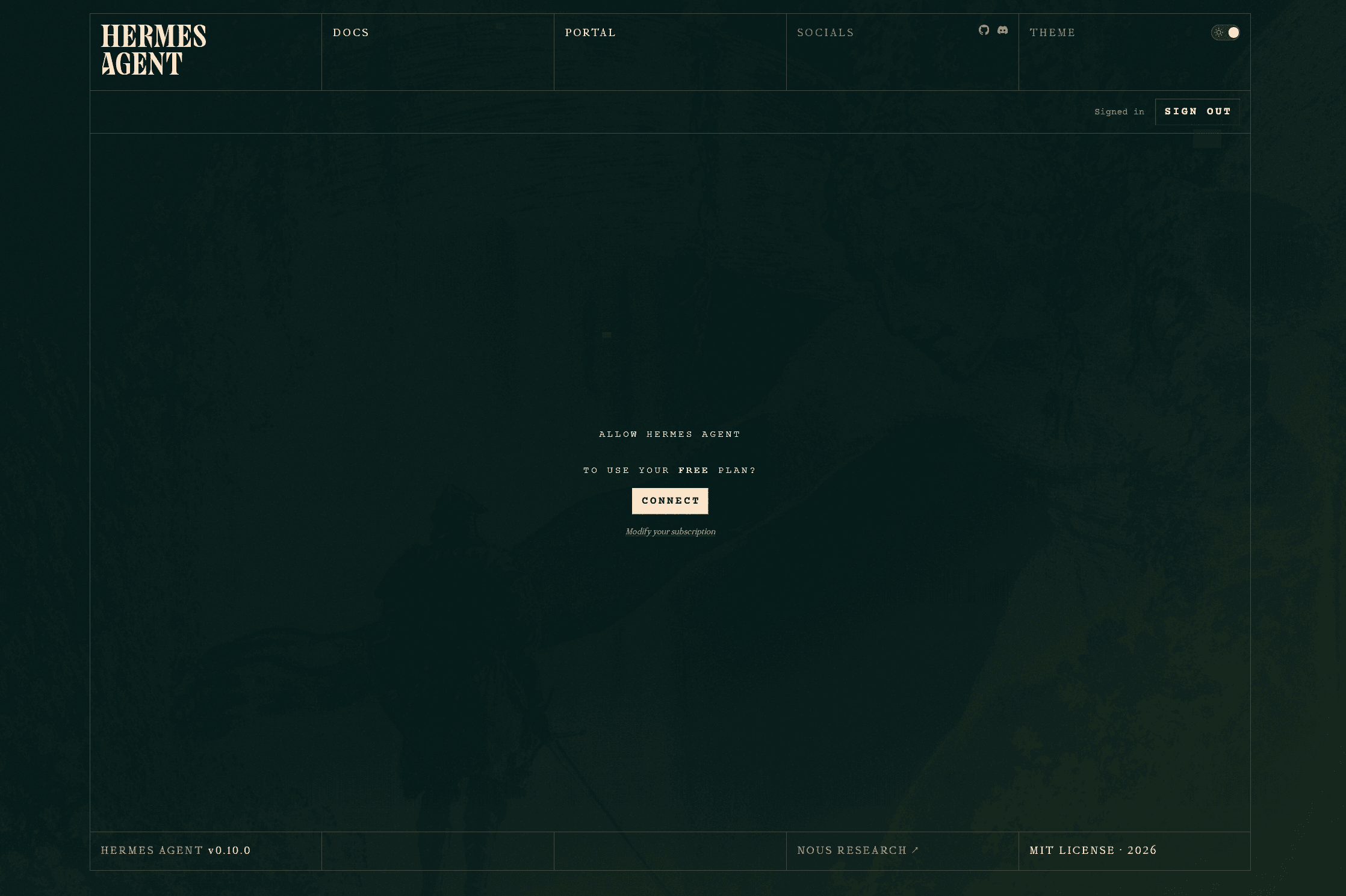
复制验证码,打开链接,点击“connect”,即可完成连接。
页面提示即可完成连接。
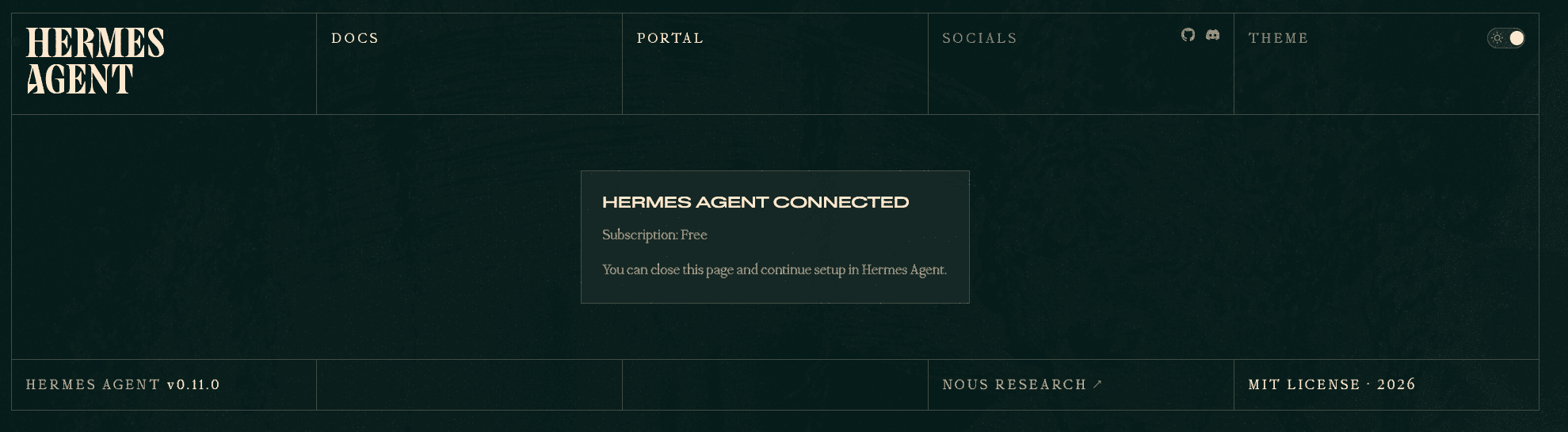
可能需要注册账号,建议用 GitHub 账号登录。
Nous Portal 经常有限时免费的模型可以用,如 moonshotai/kimi-k2.6 、stepfun/step-3.5-flash 。选一个喜欢的即可。

然后会让我们选个即时通讯(如 QQ、飞书等)软件做收发信息平台。
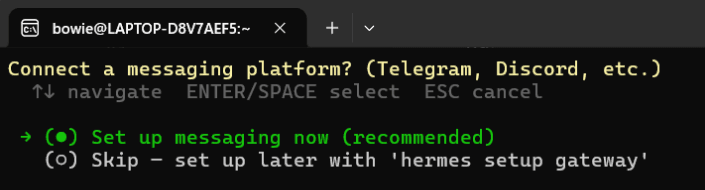
我们可以先跳过,需要的时候,通过
hermes setup gateway命令来配置。
到这里,基本的安装就完成了。
以下是一些常用的配置命令:
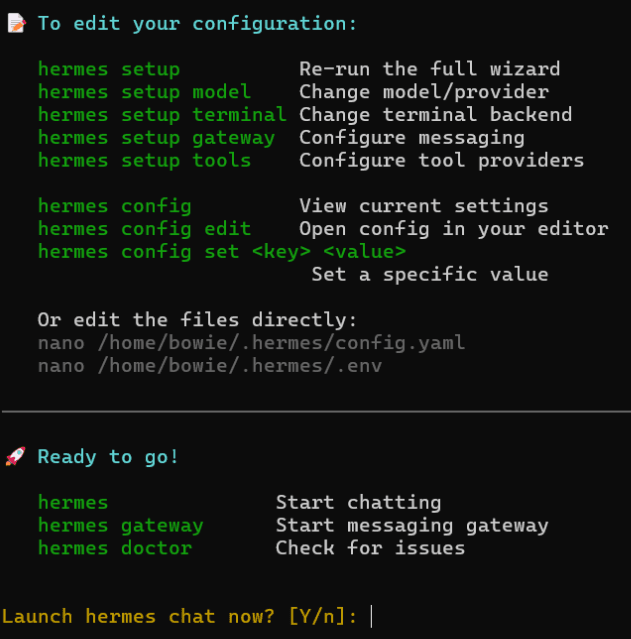
输入“y”并回车,即可进入 Hermes Agent 的命令行界面。
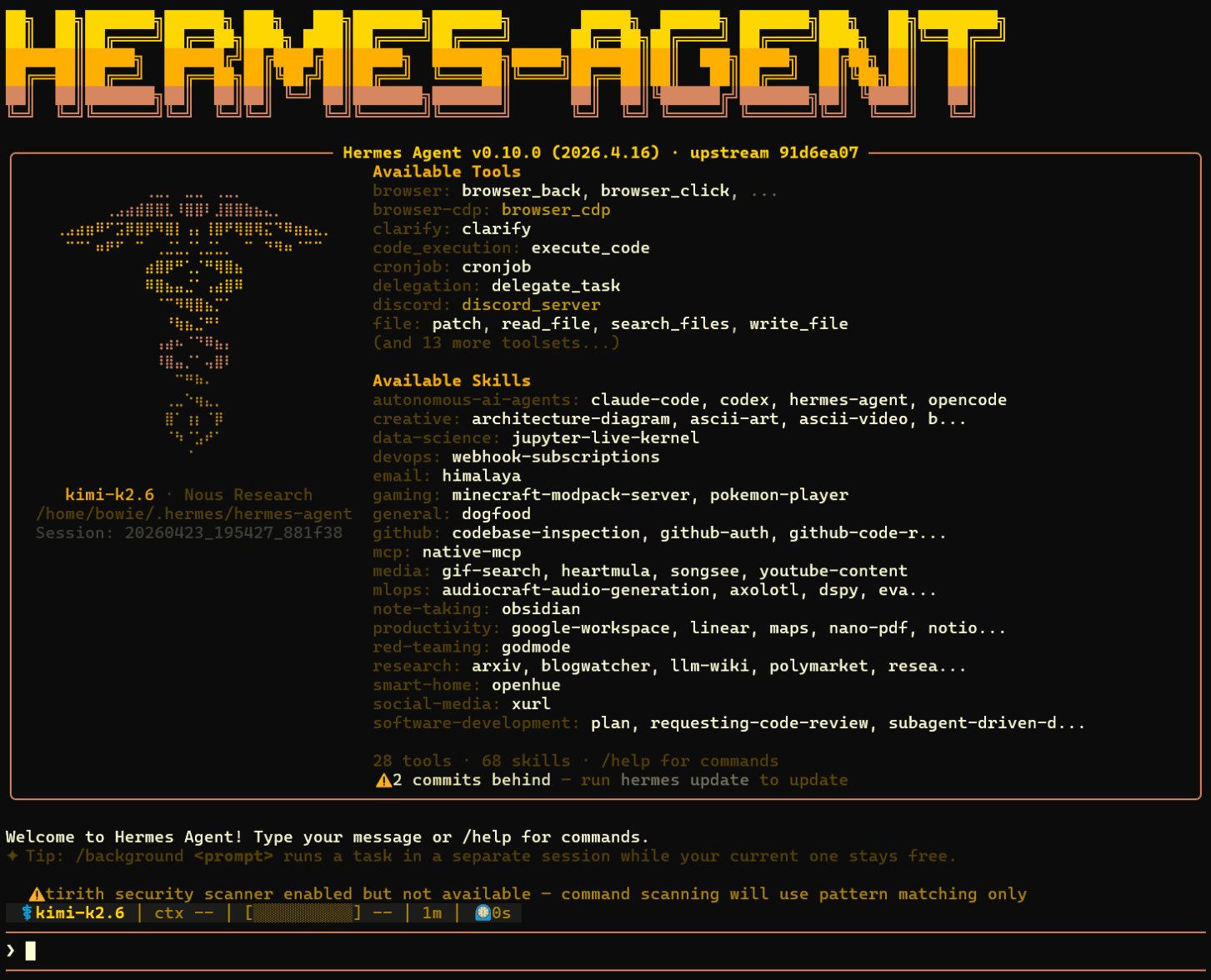
想让 Hermes Agent 做什么,直接在下方的输入框中发送命令即可。
每次启动时,输入以下命令,即可开始聊天:
hermes以上是传统的 CLI 窗口,官方更推荐用以下的 TUI 窗口,相比而言,多了模态叠加、鼠标选择和非阻塞输入:
hermes --tui