OpenClaw 安装与配置指南
在 WSL2 上安装和配置 OpenClaw AI Agent 的完整步骤,包括 npm 安装、模型配置和基础使用。
安装
OpenClaw 的安装只需要以下三步:
安装 OpenClaw
npm install -g openclaw@latest执行新手引导并安装服务
openclaw onboard --install-daemon需要确认是个人使用,共享/多用户使用要锁定(I understand this is personal-by-default and shared/multi-user use requires lock-down. Continue),选“Yes”继续。
Setup mode(设置模式)选 QuickStart(快速开始)
稍后可以通过
openclaw configure设置更多细节。
模型选择
在 Model/auth provider(模型供应商)中选择一个你喜欢的供应商,例如“OpenRouter”。
如果没有你要的模型,或者想完全自定义,也可以选“Custom Provider”;
任何与 OpenAI 或 Anthropic 兼容的端点都可以。
下一步让输入“Enter OpenRouter API key”。
我们从 [OpenRouter](Fetching Title) 注册个账号,登录后,在导航栏中点击“Home”,在左侧栏中选择“API Keys”,创建一个 API 密钥并复制。
回到 WSL 2 命令行窗口,在“Enter OpenRouter API key”下粘贴“API Keys”。
“Default model”选择“Browse all models”,会自动载入所有可用的模型,可以选择一个免费的模型如“openrouter/minimax/minimax-m 2.5:free”
消息渠道
我们需要选择一个消息渠道(channel)来收发信息。
这里以 Feishu/Lark(飞书)为例。没有账号的可以在飞书官网 注册一个,并在手机/电脑上下载飞书的 App。
然后在命令行的 Select channel(QuickStart)中选择 Feishu/Lark(飞书)。
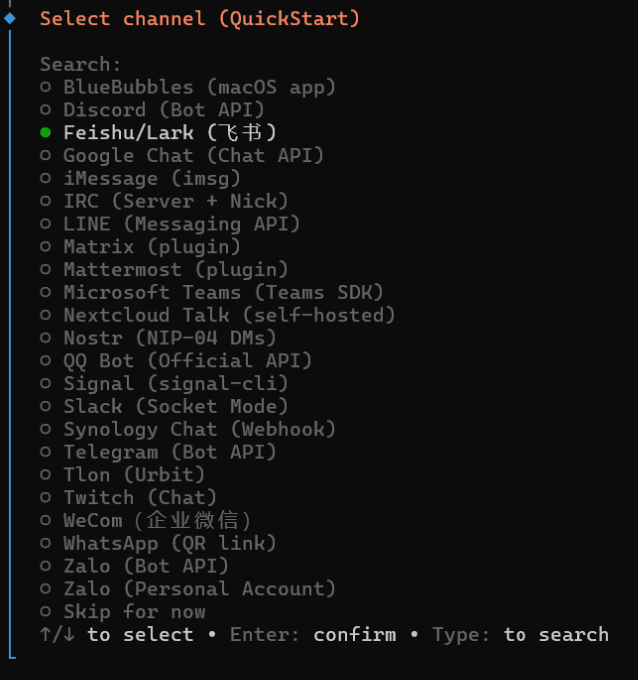
选择 Use local plugin path (/home/bowie/.hermes/node/lib/node_modules/openclaw/dist/extensions/feishu)
会生成一个飞书二维码,可以用手机飞书 App 扫一下。
Group chat policy 选择 Allowlist - only respond in specific groups
搜索服务
Search provider 可以先跳过,稍后通过以下命令配置:
openclaw configure --section web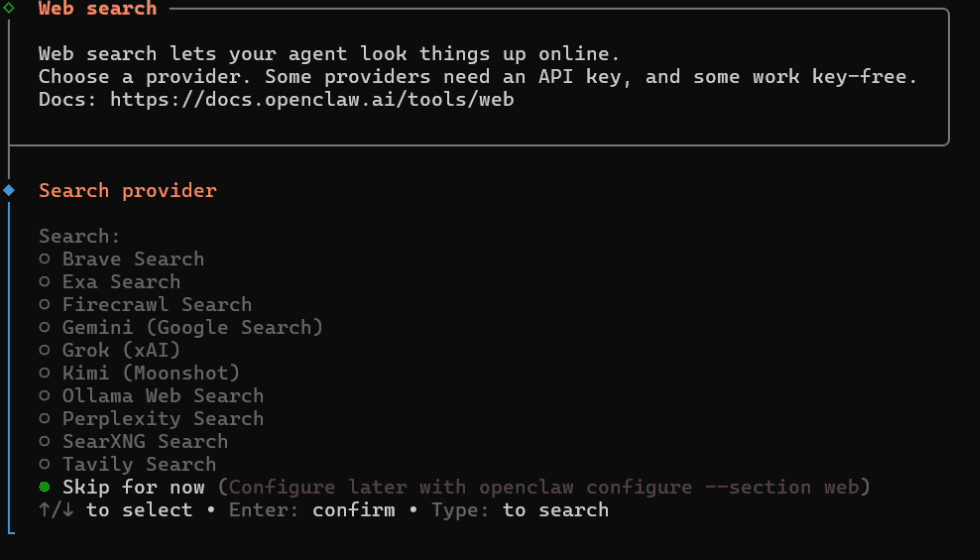
根据此插件策略,当前没有可用的网络搜索提供商。
请启用插件或移除拒绝规则,然后重新运行安装程序。
文档链接:https://docs.openclaw.ai/tools/web
通过以下命令检测一下,看看里面是否有 deny 或 blocked 相关的插件策略:
cat ~/.openclaw/openclaw.jsonSkills
“Configure skills now”选择“Yes”。
选择自己喜欢的 Skills 依赖。
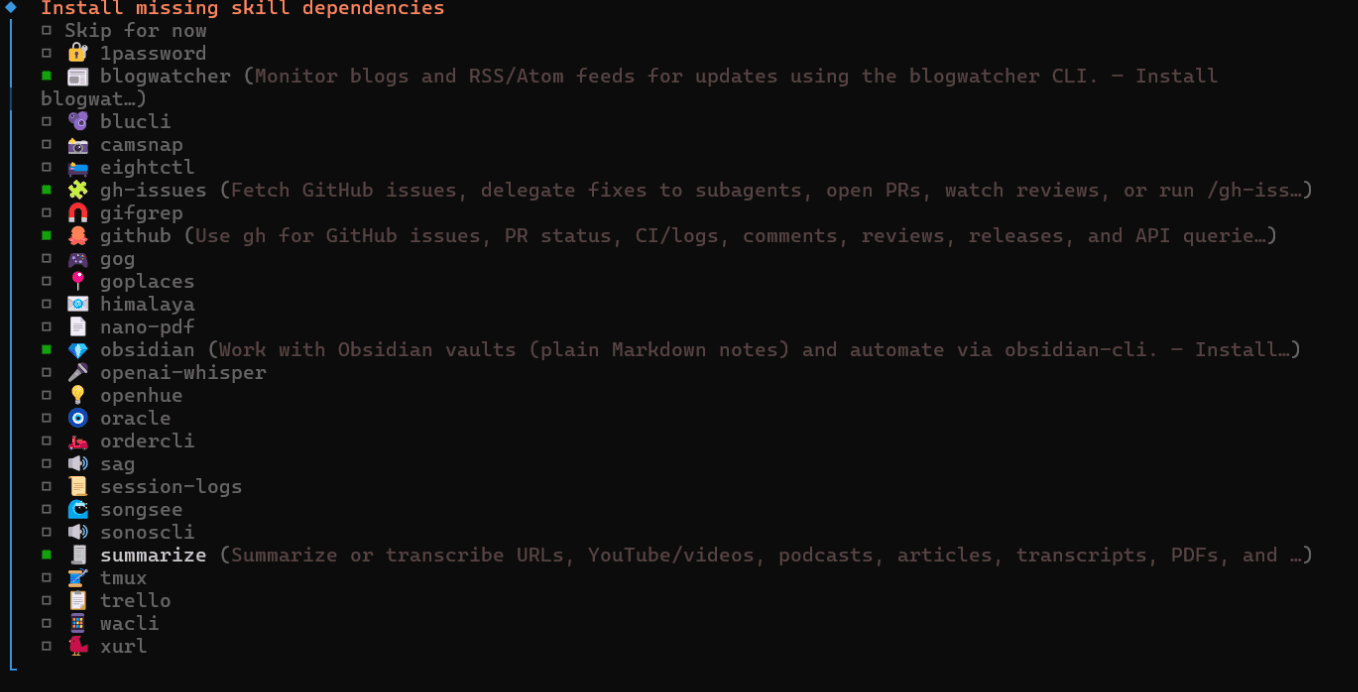
显示 Homebrew 安装命令(Show Homebrew install command)选择“No”。
Ubuntu 上不需要 Homebrew,可以直接用 apt 装,例如:
安装 github CLI 使用以下命令:
sudo apt install gh安装 obsidian CLI 使用以下命令:
sudo apt install obsidian-cliGOOGLE_PLACES_API_KEY for goplaces、NOTION_API_KEY for notion、OPENAI_API_KEY for openai-whisper-api、ELEVENLABS_API_KEY for sag 等 Skills 根据需要选择 Yes 或 No
hooks
“Enable hooks?”选“session-memory”即可,可以让 openclaw 记住上下文。
后续有需要可以通过 openclaw hooks 再加。
开始聊天
选择喜欢的 hooks,或跳过(Skip for now),之后再设置。
“How do you want to hatch your bot?”选“Hatch in Terminal (recommended)”,此时会启动 openclaw tui , 可以直接通过命令行对话。
也可以通过以下命令,打开 Web UI 页面:
openclaw dashboard安装脚本
推荐使用安装脚本,会自动把安装环境和环境变量配置好。
只需在 WSL2 中输入以下命令,即可开始安装:
curl -fsSL https://openclaw.ai/install.sh | bash安装脚本大体分为三步:
- 检测安装环境,需要 Node.js、npm 和 Git,装过会自动跳过;
- 执行 OpenClaw 安装;
- 修改 PATH 环境变量,大概率会遇到“PATH missing npm global bin dir: /home/bowie/.hermes/node/bin”,可能会导致“command not found”错误。OpenClaw 会启动 Doctor 修复这个问题。
出现“OpenClaw installed successfully”的提示,就说明安装成功了。
OpenClaw 会继续运行 Upgrade 和 Doctor,完善更多配置。
主要修复以下问题:
- 网关模式未设置,网关启动将被阻止(gateway.mode is unset;gateway start will be blocked),需要运行
openclaw configure来设置网关模式(local/remote)- 网关认证未开启或令牌缺失(Gateway auth is off or missing a token),建议默认启用令牌认证(Gateway auth is off or missing a token. Token auth is now the recommended default)
安装脚本会引导我们生成并配置网关令牌(Generate and configure a gateway token now),选择“Yes”。
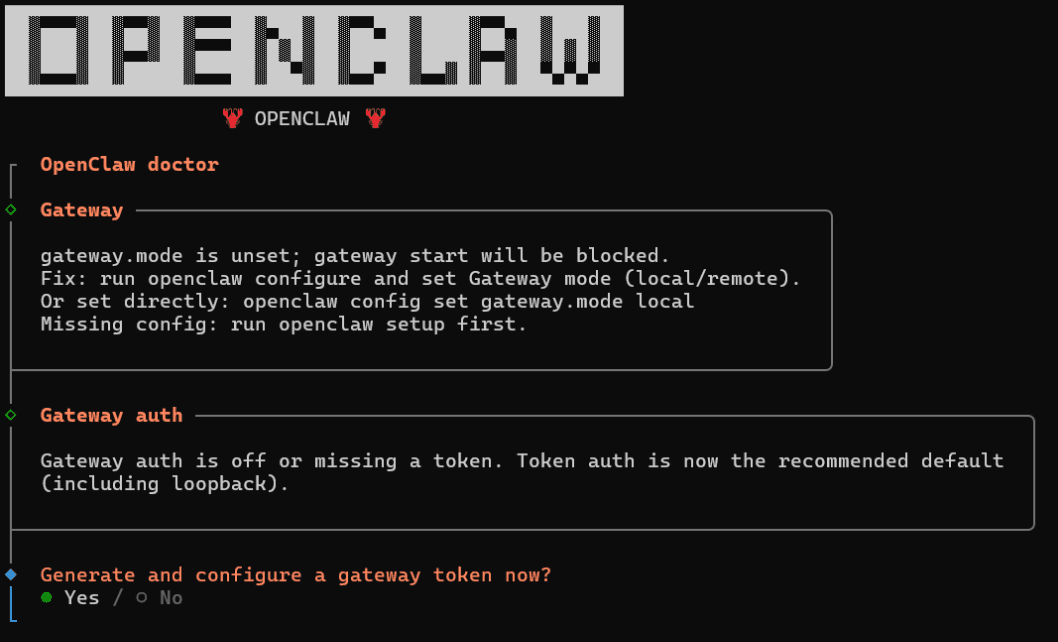
接着会问我们是否在 ~/.openclaw/agents/main/sessions 下创建会话存储目录,直接选“Yes”。
网关服务需要安装(Install gateway service now),选择“Yes”即可。
网关服务运行时(Gateway service runtime)就用默认的 Node(WhatsApp 和 Telegram 需要此功能)。
等待安装脚本跑完,输入以下命令,确认安装成功:
openclaw --version再次运行 Doctor 检查是否还有其他问题:
openclaw doctor如果发现问题,根据提示修复即可。
卸载
OpenClaw 的卸载很简单,只需要在 WSL2 中运行以下命令:
openclaw uninstall如果命令行提示“CLI still installed. Remove via npm/pnpm if desired.”,可以继续执行以下命令彻底清除:
npm rm -g openclaw或者用以下命令:
npm uninstall -g openclaw配置
通过以下命令,开启 OpenClaw 的配置:
openclaw configure可以在命令后加
--section直接进入对应的选项,例如openclaw configure --section workspace。
每项设置都要求选择网关的运行位置(Where will the Gateway run),本地运行选择 Local (this machine)即可。
默认可访问的网关是
ws://127.0.0.1:18789。
可配置的选项有以下类型:
- Workspace (Set workspace + sessions)
- Model (Pick provider + credentials)
- Web tools (Configure web search (Perplexity/Brave) + fetch)
- Gateway (Port, bind, auth, tailscale)
- Daemon (Install/manage the background service)
- Channels (Link WhatsApp/Telegram/etc and defaults)
- Skills (Install/enable workspace skills)
- Health check (Run gateway + channel checks)
选择 Continue 会跳过(Skip for now)配置。
(Install/enable workspace skills)
Gateway
(Port, bind, auth, tailscale)
Health check
(Run gateway + channel checks)
Workspace
Workspace directory 默认是“/home/bowie/.openclaw/workspace”,可以自行修改,或者直接回车确认。
(Set workspace + sessions)
Daemon
(Install/manage the background service)
新手引导
输入以下命令:
openclaw onboard --install-daemon首先阅读安全警告(Security warning):
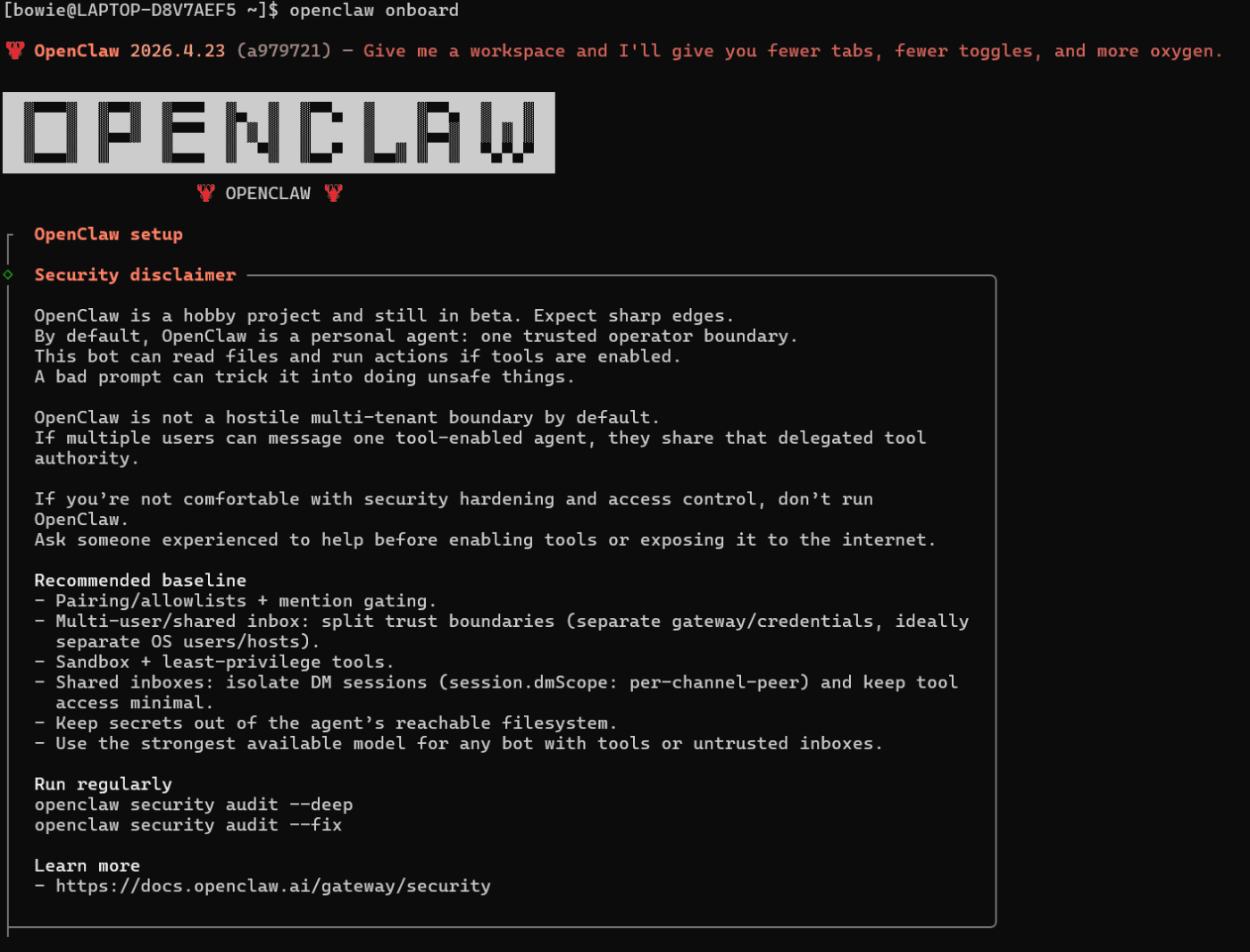
确认是个人使用(I understand this is personal-by-default and shared/multi-user use requires lock-down. Continue),选“Yes”即可。
设置模式(Setup mode)选择“QuickStart”。
稍后可通过
openclaw configure进行更详细的配置。
配置管理(Config handling)建议选“Update values”。
hooks
“Show Homebrew install command?”选“Yes”
“Scan the QR with Lark/Feishu on your phone.”并生成个二维码
“Group chat policy”选择“Allowlist - only respond in specific groups”
API Base URL 显示“http://127.0.0.1:11434”,我们先不改。
How do you want to provide this API key?选择“Skip”
这个命令也可以设置 Workspace (Set workspace + sessions)、Model (Pick provider + credentials)、 (Configure web search (Perplexity/Brave) + fetch)、Gateway (Port, bind, auth, tailscale)、Daemon (Install/manage the background service)、Channels (Link WhatsApp/Telegram/etc and defaults)、Skills (Install/enable workspace skills)、Health check (Run gateway + channel checks)、Continue (Skip for now)